不少用户使用VPN时总遇到连接握手超时、流量莫名泄露、隧道中途闪退的问题,往往折腾半小时排查也找不到根源,实际上绝大多数这类故障都可以在VPN启动之前通过完整的VPN诊断日志:启用前检查流程提前规避,不用等连接失败之后再反向回溯问题,大幅降低调试成本。
本地系统网络栈日志预检查
很多用户习惯直接双击VPN客户端点击连接,完全没注意系统自带的网络日志里已经留存了之前卸载的代理工具、旧VPN版本留下的冲突配置,这类底层冲突不会提前弹出提示,只会在VPN尝试绑定虚拟网卡的时候触发隐性报错。

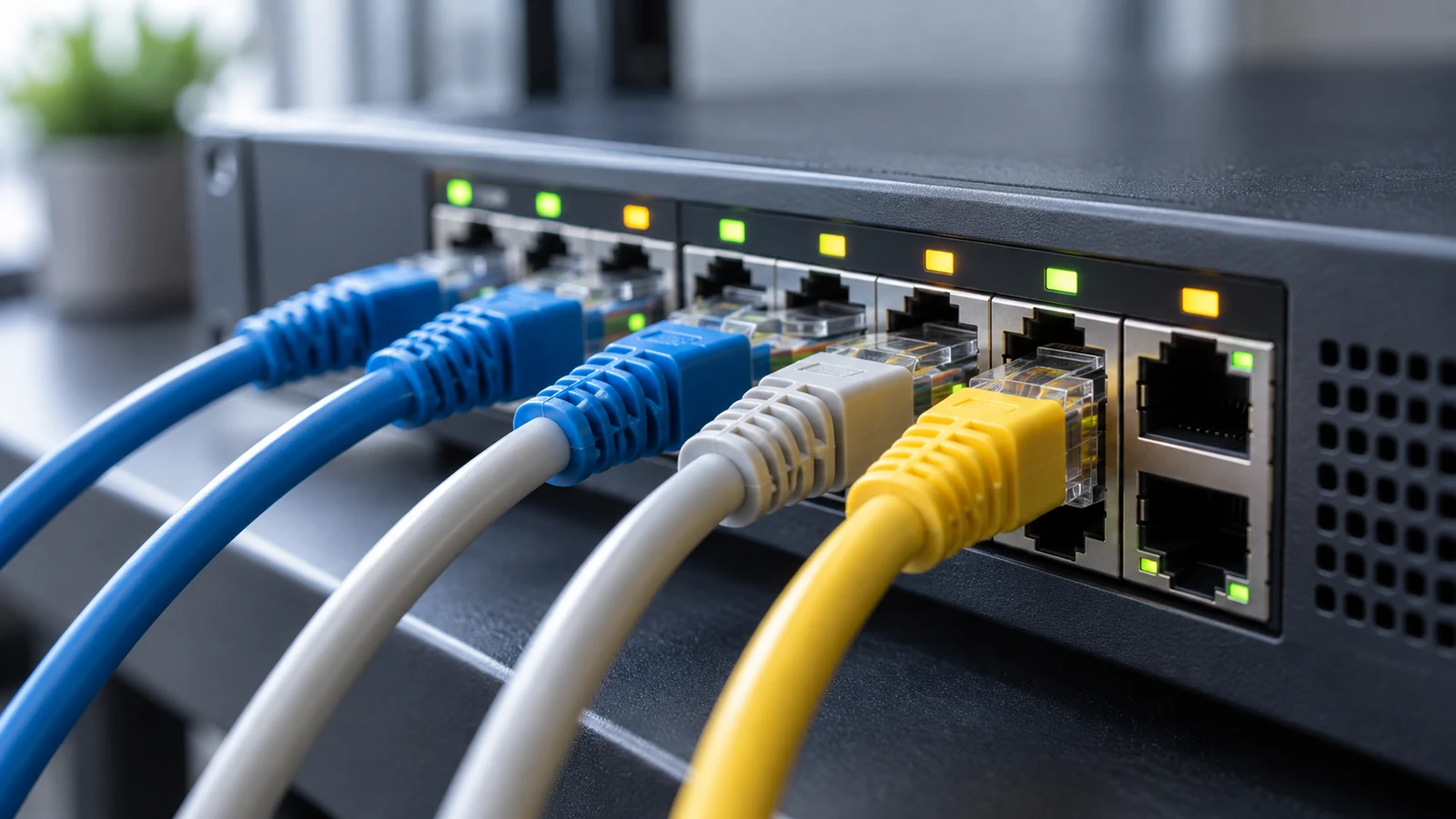
用户在VPN启用前查看系统网络日志,排查虚拟网卡、端口占用等底层隐性冲突
实际操作时先打开Windows系统的事件查看器,梯子或者macOS系统的控制台网络日志模块,筛选最近24小时的网络连接相关报错条目,重点检索虚拟网卡驱动、代理端口占用相关的记录,不需要改动任何现有配置,只做信息收集。
这一步的预期结果是日志里没有标注“虚拟网卡绑定失败”“代理端口被其他进程占用”的红色报错,如果存在这类条目,说明当前系统的网络底层已经存在冲突,就算强行启动VPN也大概率会卡在隧道初始化阶段,提前清理残留驱动、释放占用端口就能避免后续无效操作。
VPN客户端内置诊断日志前置校验
绝大多数合规的VPN客户端都自带隐藏的诊断日志模块,不少用户不知道入口,往往等连接失败之后才去翻历史日志,之前的预检查阶段的报错记录已经被新的连接日志覆盖,反而找不到故障根源。
正确的操作是先在客户端的设置菜单里找到诊断日志选项,先清空之前留存的旧日志,然后点击日志模块自带的“环境预检查”按钮,全程不要点击主界面的连接按钮触发VPN隧道建立。
这一步要重点读取新生成的预检查日志内容,确认客户端已经正常获取系统网络修改权限,没有被本地杀毒软件、系统防火墙的隐形规则拦截,常见的误区是很多用户为了省事直接给客户端开最高管理员权限,反而会触发系统权限管控的隐形拦截,日志里会留下权限溢出的警告,后续反而更容易出现VPN进程无响应闪退的问题。
出口网络环境日志交叉核验
不少用户遇到的VPN连接失败,根本不是本地客户端配置的问题,而是当前所处的本地局域网,梯子比如企业办公内网、商场公共WiFi已经提前做了对应VPN协议的隧道拦截,这类限制如果等你触发VPN连接之后才发现,很难区分是本地配置错误还是上游网络拦截。
操作时先不要启动VPN隧道,用系统自带的路由追踪工具,往你计划连接的VPN服务器地址发送测试包,同时开启系统的全局网络流量日志记录,查看测试包的传输路径里有没有被中间网络设备重置连接的相关记录。
这一步的预期结果是日志里没有出现目标服务端口被拦截、连接请求被主动重置的条目,如果存在这类记录,说明当前上游网络环境不支持你预设使用的VPN协议,提前更换适配的协议类型就能避开后续反复连接失败的问题,不用浪费大量时间排查本地配置。
隐私边界相关的日志漏检排查
很多用户容易忽略VPN诊断日志:启用前检查里的流量规则校验环节,不少后台进程比如自动同步的云盘、后台静默更新的系统服务,会在VPN隧道建立的间隙向外传输明文数据,FAN这类流量泄露问题如果提前没排查到,后续很可能造成不必要的风险。
你在完成前面几项检查的最后阶段,要确认客户端生成的诊断日志里,已经明确标注了“隧道默认拦截所有非隧道流量”的规则已经成功加载完成,而不是等VPN主界面的连接成功图标亮起之后才去确认,不少客户端的UI状态更新存在延迟,图标显示连接成功的时候实际流量拦截规则还没生效。
这里需要明确说明,没有任何VPN服务可以保证绝对的流量无泄露,启用前的日志检查只能尽可能提前发现规则加载失败的异常情况,不要轻信所谓完全匿名无痕迹的宣传,完成所有日志检查步骤之后,可以先打开非敏感的普通网页测试,确认所有流量都走隧道之后再处理敏感内容。